





Кілька днів тому оновив плаґін статистики WordPress.com Stats і помітив, що у HTML-коді сайту з’явився цікавий рядок <link rel="shortlink" href="http://wp.me/oQ0Y" />.
Спершу не зрозумів яким чином це робиться, поґуґлив і виявилося що нова версія плаґіну статистики додає цю фічу.
Як це використати? Потрібно натиснути на кнопку «Get shortlink» і отримати свій короткий лінк на публікацію, а далі вже можна ділитися ним.
Ви вже читали публікацію “Безпечний блог на WordPress” та її продовження, у якій я розповідав, що потрібно зробити, аби максимально захистити свій блог від зловмисників. Сьогодні хочеться дати декілька коротких порад для тих, хто віддає перевагу практиці та не любить багато читати.
Доступ до wp-admin по IP
Надати доступ тільки своїм IP адресам до директорії wp-admin – це дуже сильна річ. Це зупинить тих, хто намагатиметься зламати блог, використовючи brute force (не зупинить тільки Вас 🙂 ), також Ви будете впевнені, що тільки Ви можете керувати Вашим блогом. Отже зробити потрібно наступне – додайте до файлу .htaccess у кореневій директорії Вашого сайту наступне:
[html]
Order deny,allow
Deny from All
Allow from 123.456.789.0
[/html]
Підставте замість 123.456.789.0 своє значення.
Супер складний пароль доступу до бази даних
Використання складного пароля доступу до бази даних дуже ускладнює зловмисникам роботу по її взлому. Ще одна важлива річ – це зміна стандартних назв таблиць Wordpress. Згенерувати пароль Ви можете, наприклад, використовуючи онлайн генератори паролів. А от як змінити імена, Ви можете дізнатись подивившись описану вище статтю – Безпечний блог на Wordpress (частина 2).
Захист wp-config.php
Все, що зроблено для захисту Вашого блогу на попередньому кроці, буде марним, якщо не захистити файл wp-config.php. Саме в ньому зберігається уся інформація для доступу до БД. Додайте наступний код до .htaccess,аби захистити найцінніше, що у Вас є – інформацію:
[html]
# protect wpconfig.php
order allow,deny
deny from all
[/html]


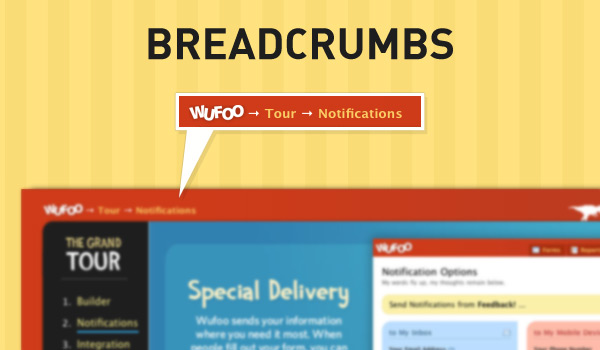
“Хлібні крихти”, окрім того, що додають зручний спосіб навігації, є важливою річчю у плані SEO оптимізації.Сьогодні я покажу Вам, як…
Цей код дуже потужний і той самий час простий для використання. Лише вставте його у Ваш файл your functions.php і записи будуть автоматично виводитись у колонках.
Ваші записи будуть розділені тегами < h2 >:
[php]
function my_multi_col($content){
$columns = explode(‘
‘, $content);
$i = 0;
foreach ($columns as $column){
if (($i % 2) == 0){
$return .= ‘
‘ . “n”;
if ($i > 1){
$return .= ““;
if ($i > 1){
$return .= “
“;
} else{
$return .= ‘
‘ . “n
“;
}
$return .= $column;
$return .= ‘
“;
}
$return .= $column;
$return .= ‘
‘;
$i++;
}
if(isset($columns[1])){
$content = wpautop($return);
}else{
$content = wpautop($content);
}
echo $content;
}
add_filter(‘the_content’, ‘my_multi_col’);
[/php]
Також не забудьте додати наступні стилі у файл CSS:
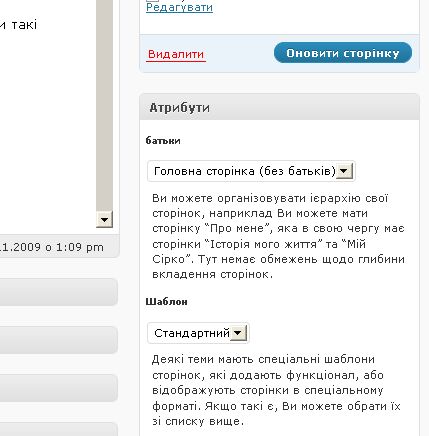
Буквально сьогодні думав зробити окрему сторінку для контакту в одному блозі. Створення за допомогою стандартних сторінок Wordpress не влаштовувало, оскільки на цій сторінці “контактів” мені потрібно було сконцентрувати увагу на деяких речах. А такі елементи, як сайдбар з усіма його посиланнями та інформацією, форма для коментування та інше мені тільки заважало.
От я і подумав, а як від усього цього позбавитися? Вихід, як з’ясувалось, елементарний 🙂
Все що потрібно – це створити новий шаблон сторінки контактів і прив’язати до неї при створенні/редагуванні.
Вам лише потрібно створити шаблон сторінки – наприклад як копію single.php, змінивши його назву, але на початку файлу додати наступний код, замінивши Nazva_Shablonu на своє значення:
Буває необхідність показати зовнішню RSS стрічку на блозі. Наприклад, оновлення Вашого іншого блогу чи будь-якого сайту. Для цього Вам не потрібен плагін, оскільки WordPress має функцію, яка про це попіклується :). У цій статті ми покажемо Вам, Як показати будь-яку RSS стрічку у Wordpress. Таким чином, Ви навіть можете використовувати WordPress як RSS клієнт.

Досить часто постає питання, як показувати прев’ю до записів на головній сторінці. Відповідь дуже проста: потрібно використовувати додаткові поля “custom field“.
Коли Ви створюєте новий запис у адмінці, Ви можете побачити розділ “Власні поля/custom field” трохи нижче того місця, де Ви вводите текст запису. Цей розділ дозволяє створити Ім’я поля (Key) та значення.
Як приклад, у Вашій статті створіть нове поле. Назвіть його (Ім’я/key) Image та введіть значення – url зображення, яке Ви хочете відобразити як прев’ю на головній сторінці.
Для того, щоб показати прикріпленні до запису файли, просто додайте наступний код, наприклад, у файл single.php: [php] <?php $args =…
Невеличкий хак, який дозволить відключити генерацію RSS потоку. Все, що необхідно зробити, додати наступний код у файл functions.php, що знаходиться…
Просто відкрийте у директорії з Вашою темою single.php та знайдіть виклик функції get_sidebar():
[php]
[/php]
Замініть на: