Всеж, як не крути, не має у світі нічого досконалого… І кожну річ ми часто пробуємо змінити “під себе”, якою б ідеальною вона не була. Буває, що не стільки річ погана, скільки наші смаки чи потреби дещо не співпадають із смаками та потребами творця цієї речі.
Ось і wordpress не оминула ця участь. Сьогодні ми поговоримо про те, що та як можна “підпиляти” у адмінці wordpress. Для чого? Як приклад, створючи блог під заказ для клієнта, буває є необхідність зробити адмін-частину як можна простіше, аби клієнт, чи його співробітники, не “наробили” чого зайвого.
Але стаття в нас буде не простою, а гостьовою :). І в гостях у нас сьогодні Віталій aka Mr.Psiho. Почнемо…

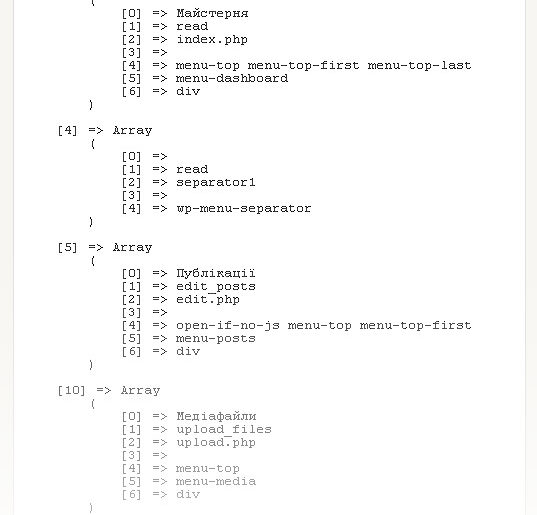
У попередній статті я вже писав, про те як можна приховати практично всі елементи меню адмінки двигунця WordPress. Дані раніше поради залишається дієвими, однак не досконалими. Приміром, одне з обмежень – неможливість приховати пункт меню, що створений плагіном. Тим не менше, стандартні пункти WordPress, такі як “Публікації” чи “Сторінки” і ін., описаний раніше метод дозволяв сховати.

Сьогодні йтиметься про новіший, перероблений код, який дозволятиме приховати будь-який пункт меню (і стандартні і ті, що створені плагінами) від користувача з певною роллю. Однак, варто пам’ятати, що все ще залишається питання прав доступу до прихованого меню. Описаний нижче метод лише приховує, але не забороняє доступ до того чи іншого пункту меню. Таким чином, якщо користувач знайомий з WordPress та знає прямий лінк на певний пункт меню і, при цьому, роль користувача дозволяє, то він зможе скористатись даним пунктом меню. Питання прав доступу обіцяю розглянути у найближчому майбутньому 🙂

Оскільки Wordpress для збереження майже усієї інформації використовує базу даних, то і маніпулювати цією інформацією можна, окрім адмінки, просто SQL запитами. Іноді такий спосіб навіть зручніший.
Отже почнемо:

Змінити Siteurl & Homeurl

[sql]
UPDATE wp_options SET option_value = replace(option_value, ‘http://www.oldsiteurl.com’, ‘http://www.newsiteurl.com’) WHERE option_name = ‘home’ OR option_name = ‘siteurl’;
[/sql]

Змінити логін “Admin” на свій

[sql]
UPDATE wp_users SET user_login = ‘Ваш новий логін’ WHERE user_login = ‘Admin’;
[/sql]

Змінити пароль (якщо забули, як приклад)

[sql]
UPDATE wp_users SET user_pass = MD5( ‘новий пароль’ ) WHERE user_login = ‘Ваш логін’;
[/sql]

Змінити автора в усіх записах з А на Б

[sql]
UPDATE wp_posts SET post_author = ‘new-author-id’ WHERE post_author = ‘old-author-id’;
[/sql]

Можна, відредагувавши файли Вашого Wordpress шаблону, легко додати рекламний блок Google AdSense на початку запису або у кінці. Я сьогодні покажу, що також легко можна додавати будь-яку рекламу і у середину запису.

Додаємо AdSense через функцію str_replace()

Отже, для додавання у середину запису WordPress-блогу коду Google Adsense (або будь-якого іншого коду) ми використаємо функцію str_replace().
Робимо це, аби просканувати весь запис, шукаючи заданий тег, наприклад, [php][/php], і замінити на Google Adsense код.

Спочатку, створимо функцію і додамо у файл functions.php:
[php]
function googleadsense($content){

$adsensecode = ‘тут код Google AdSense’;

$pattern = ‘‘;

$content = str_replace($pattern, $adsensecode, $content);

return $content;
}

add_filter(‘the_content’, ‘googleadsense’);
[/php]
Ось і усе, що потрібно. Тепер, публікуючи запис, додайте будь-де всередині тег , і він буде замінений на Ваш Google Adsense код.

Додаємо AdSense через короткий код

Починаючи з версії 2.5.1, WordPress підтримує Shortcode API. Це простий набір функцій для створення короткий кодів, які можна використати у записах блогу. От ми і створимо функцію у funtions.php, яка буде підставляти замість нашого короткого коду – рекламу Google AdSense.

Кілька днів тому оновив плаґін статистики WordPress.com Stats і помітив, що у HTML-коді сайту з’явився цікавий рядок <link rel="shortlink" href="http://wp.me/oQ0Y" />.
Спершу не зрозумів яким чином це робиться, поґуґлив і виявилося що нова версія плаґіну статистики додає цю фічу.
Як це використати? Потрібно натиснути на кнопку «Get shortlink» і отримати свій короткий лінк на публікацію, а далі вже можна ділитися ним.

Цей код дуже потужний і той самий час простий для використання. Лише вставте його у Ваш файл your functions.php і записи будуть автоматично виводитись у колонках.
Ваші записи будуть розділені тегами < h2 >:
[php]
function my_multi_col($content){
$columns = explode(‘

‘, $content);

$i = 0;

foreach ($columns as $column){
if (($i % 2) == 0){
$return .= ‘

‘ . “n”;
if ($i > 1){
$return .= “

“;
} else{
$return .= ‘
‘ . “n

“;
}
$return .= $column;
$return .= ‘

‘;
$i++;
}

if(isset($columns[1])){
$content = wpautop($return);
}else{
$content = wpautop($content);
}
echo $content;
}
add_filter(‘the_content’, ‘my_multi_col’);

[/php]

Також не забудьте додати наступні стилі у файл CSS:

Буквально сьогодні думав зробити окрему сторінку для контакту в одному блозі. Створення за допомогою стандартних сторінок Wordpress не влаштовувало, оскільки на цій сторінці “контактів” мені потрібно було сконцентрувати увагу на деяких речах. А такі елементи, як сайдбар з усіма його посиланнями та інформацією, форма для коментування та інше мені тільки заважало.
От я і подумав, а як від усього цього позбавитися? Вихід, як з’ясувалось, елементарний 🙂
Все що потрібно – це створити новий шаблон сторінки контактів і прив’язати до неї при створенні/редагуванні.

Вам лише потрібно створити шаблон сторінки – наприклад як копію single.php, змінивши його назву, але на початку файлу додати наступний код, замінивши Nazva_Shablonu на своє значення:

Exit mobile version